爱普生打印机printer finder
- 类型:系统工具大小:9.26 MB
软件截图
软件简介
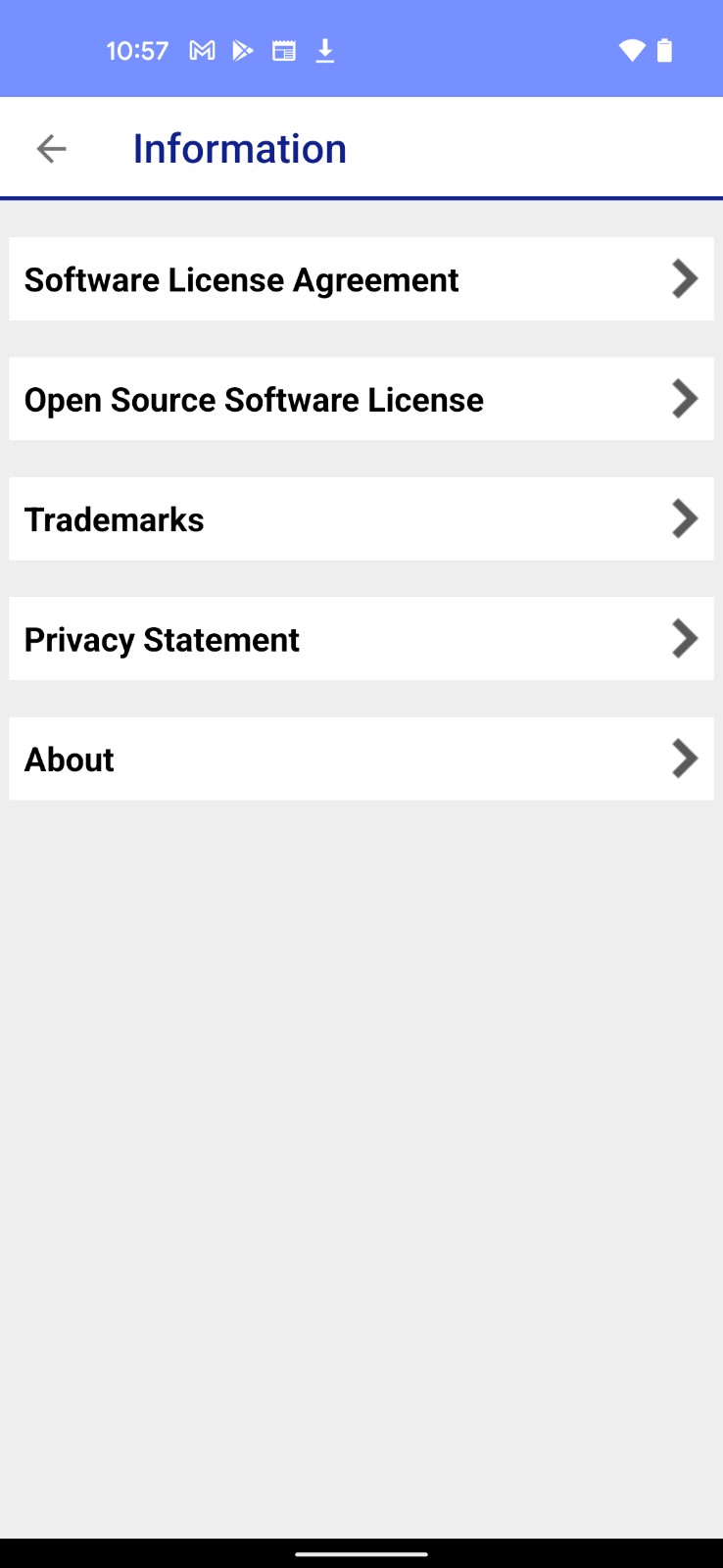
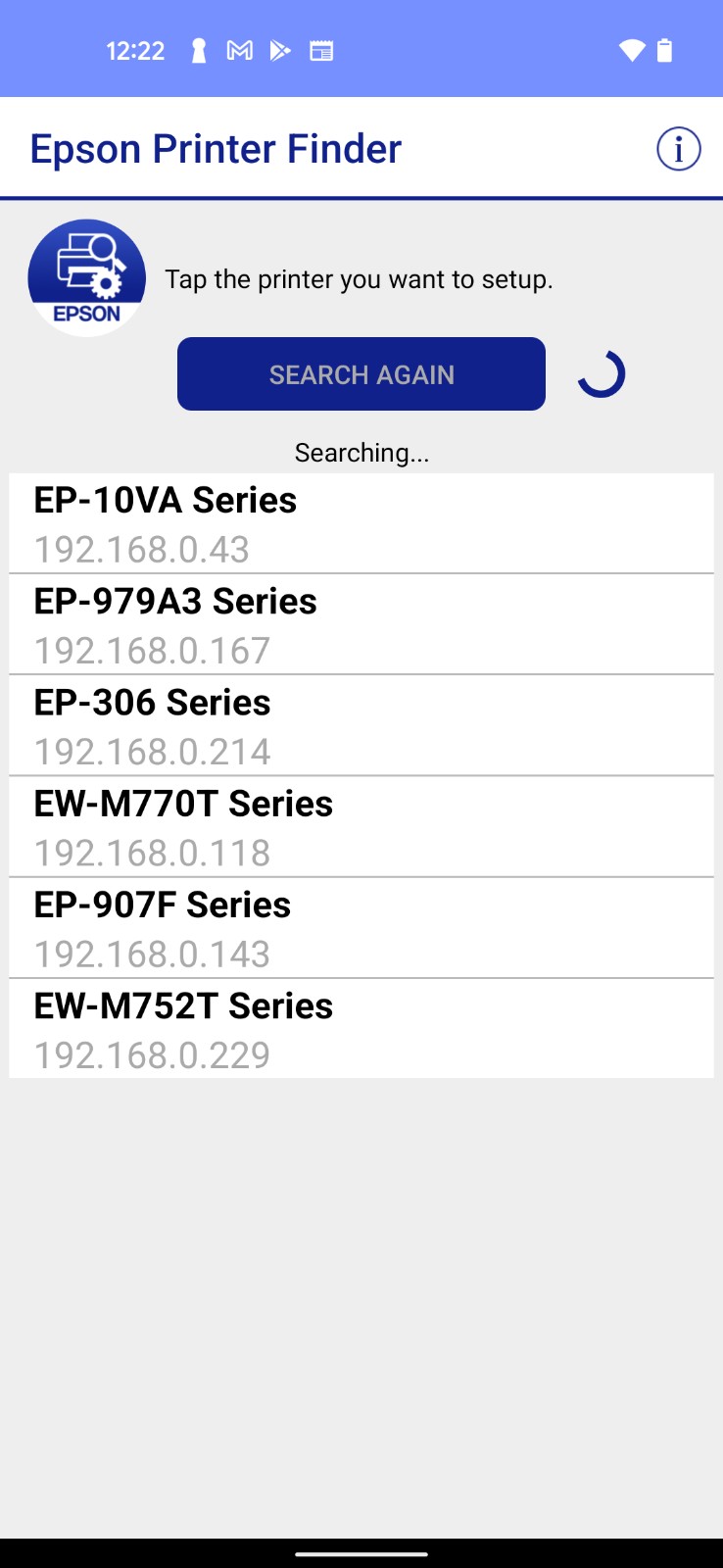
爱普生打印机printer finder下载(原名:Epson Printer Finder)是一款专为帮助用户操控打印机而设计的软件。在这款软件里面,用户只需要打开软件连接打印机,这样用户就能够直接在软件里面操控打印机了,而且在软件内用户还能够直接设置打印格式,帮助用户避免了不会使用多个型号的打印机的问题。
软件功能
1、使用工具编辑预览图像(缩放,拉直,剪裁)。
2、从行动设备查看保存在机器中的传真内容。
3、可查看机器状态,在行动设备上查看墨水/碳粉量或错误消息。
4、从行动设备上直接发送传真。(与使用此应用程序的功能将会取用您行动设备上的通信录)
5、在复印前可预览、编辑图像,避免错误发生。
软件特色
1.智能搜索与连接:app采用先进的搜索算法,能够快速识别和连接到附近的epson打印机。用户只需简单的步骤,即可轻松完成打印机的配对和设置。
2.直观的用户界面:该应用拥有简洁、直观的用户界面设计,使得即便是初次使用的用户也能迅速上手。各项功能一目了然,用户可以轻松完成打印任务的管理和设置。
3.多功能支持:除了基本的打印功能外,app还支持扫描、复印等多种功能。用户可以通过该应用轻松实现多种文档的快速处理。
软件亮点
1、剪切:全景,方形尺寸,2:3尺寸,3:4尺寸,9:16尺寸等,想怎么裁就怎么裁。
2、滤镜:华丽,复古,优雅,经典等质感滤镜,整个世界都是你的摄影棚,普通照片玩出电影视觉感。
3、饱和度:亮度,对比度,色彩饱和度三大利器随时调节所需色彩,你的颜色你做主。
4、拼图:照片不怕多,两拼,三拼,更多拼,任意放大,缩小,替换,旋转,玩转拼图界,拼出你的故事心得。
常见问题
一、使用app进行简易配网的相关常见问题
1、在通过app进行配网的过程时,总是出现设置失败的情况,该如何解决?
反复出现配网失败时,请尝试:
①请确保您输入的无线路由密码正确。
②尽量让手机和打印机之间距离接近,且无障碍物隔离。
③尝试重启打印机后,再进行无线网络设定。
2、在使用Finder给打印机设置完无线网络之后,无法检索到打印机?
请确认您的打印机和手机是否处在同一个无线网络环境内。
3、我的打印机已经连接到无线网络了,可以直接通过Finder来重新对打印机的网络进行重新设定么?
可以。
4、app适用于哪些操作系统?
iOS版本:iOS11及以上
Android版本:Android5以上。
二、使用app进行远程打印注册的相关常见问题
1、通过Finder来进行爱普生远程服务注册,也只能是Finder里列出来的L3158/L3156,L4151/L4153/L4156/L4158,M1128/M1129这些机型么?
不是,打印机规格里说明支持远程打印&具有Wi-Fi功能的打印机,均可以通过app来进行远程打印注册。
2、在完成远程打印注册后,注册完成的信息页并未成功打印出来,该怎么办?
您可以登陆EpsonConnect页面点击左侧的“打印机邮件地址”后,在屏幕右侧窗体下方,点击“打印打印机邮箱地址”按钮,即可重新打印注册的信息页。
3、信息页丢失该怎么办?
您可以登陆EpsonConnect页面点击左侧的“打印机邮件地址”后,在屏幕右侧窗体下方,点击“打印打印机邮箱地址”按钮,即可重新打印注册的信息页。
4、如何查看已经注册的打印机的邮箱地址?
您可以通过app来查看打印机的邮箱地址。
Step1:设置手机和打印机处在同一个Wi-Fi。
Step2:打开App
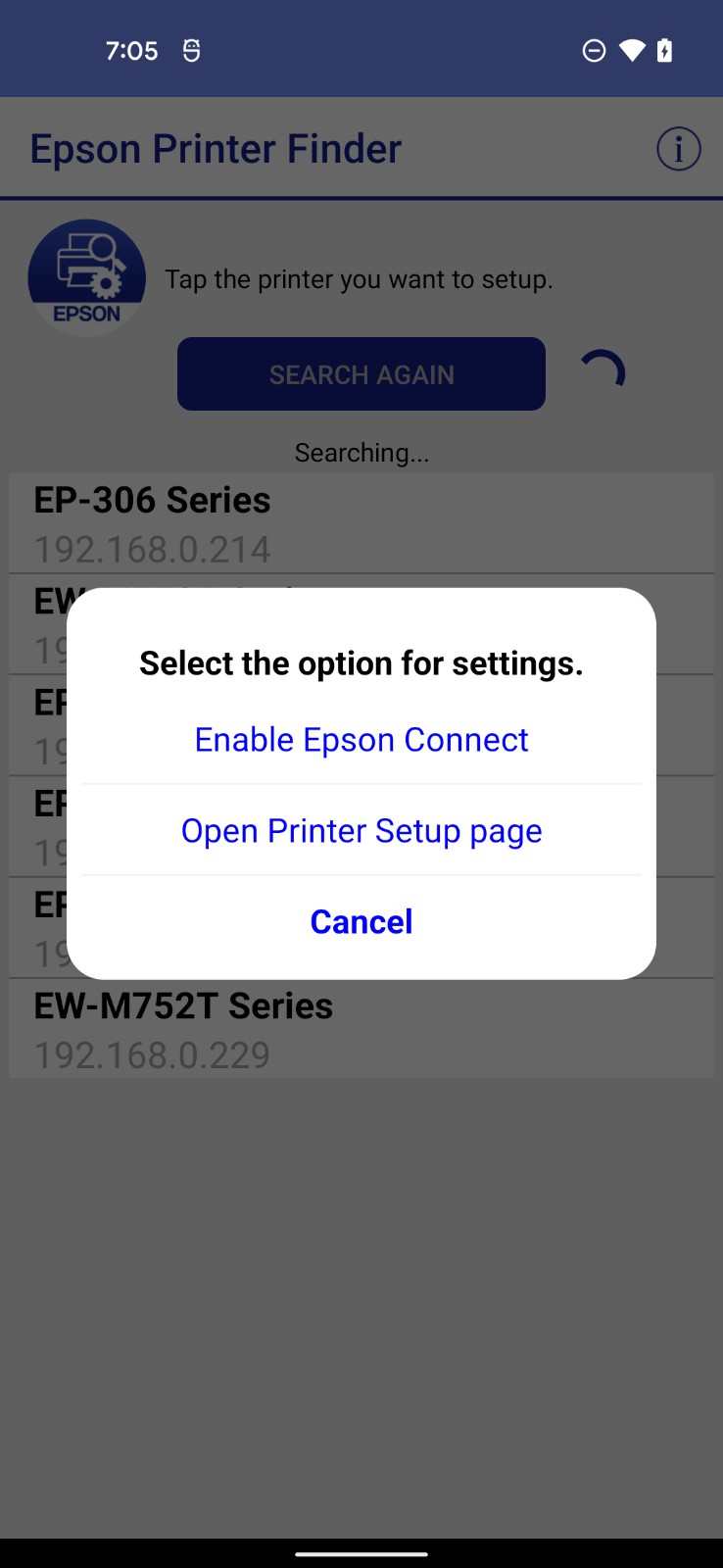
Step3:点击EpsonPrinterFinder检索到的打印机,弹框中会显示已注册的邮箱。
5、打印机邮箱地址已经失效,如何重新注册远程打印邮箱?
您可以通过app来注册打印机的邮箱地址。
Step1:设置手机和打印机处在同一个Wi-Fi。
Step2:打开App
Step3:点击EpsonPrinterFinder检索到的打印机,点击“删除注册信息”,点击“确认”
Step4:弹框提示注册信息已被删除,点击“重新注册”
Step5:按屏幕提示点击【下一步】
Step6:同意【条款和条件/隐私声明】
Step7:打印机自动打印出来注册信息页。
即完成远程打印邮箱的注册。






相关攻略
相关新闻

- 静谧田园前期赚钱技巧 静谧田园前期如何快速赚到钱
- 2026-08-03

- 钓鱼巨物猎手变异鱼培养技巧分享
- 2026-07-31

- 光环战役进化心平气和成就怎么获取
- 2026-07-31

- 烈焰觉醒宝藏商人位置在哪 烈焰觉醒宝藏商人坐标
- 2026-07-30

- 明日方舟予愿安洁莉娜技能讲解
- 2026-07-29
- 三角洲行动AZ3核电站彩蛋房攻略
- 2026-07-24

- 遗忘之海每日必做的任务有哪些
- 2026-07-23